
 Đặt lịch
 Cửa hàng
 Sửa điện thoại
 Sửa Laptop
 Sửa máy tính bảng
 Sửa Apple Watch
 Sửa Airpods
 Phụ kiện
 Trang chủ
 Chính sách bảo hành
 Phương thức thanh toán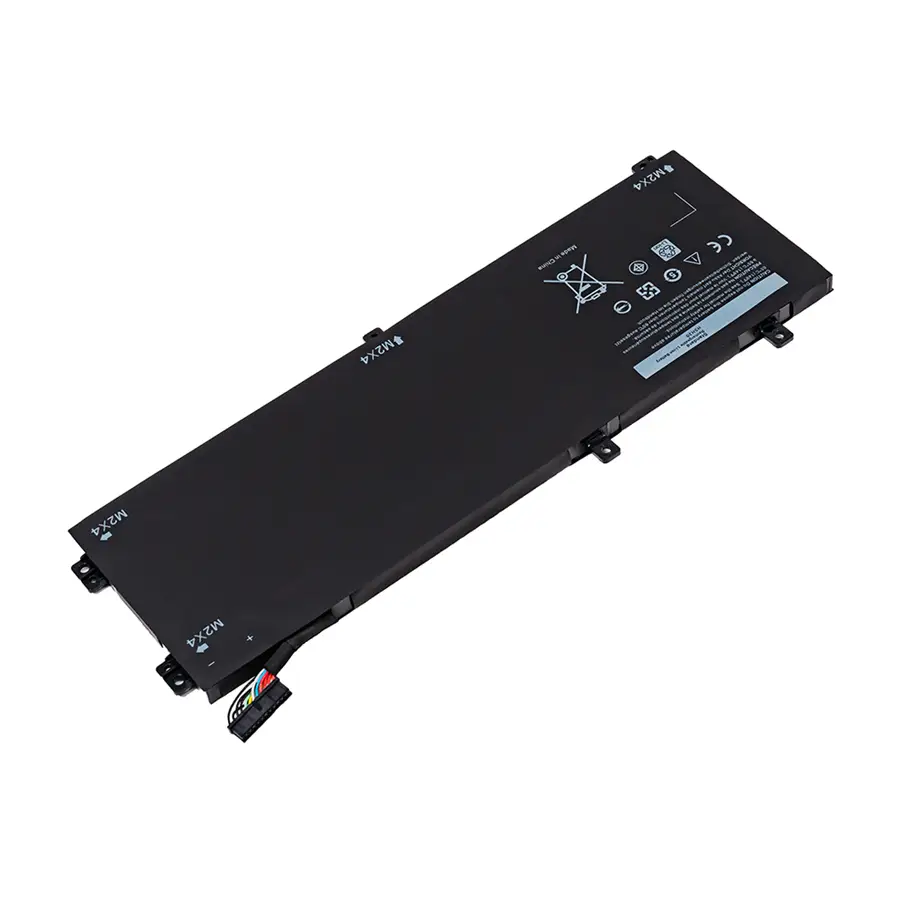
Thay pin laptop Dell Precision 5520 tại 5S CARE sẽ không làm bạn thất vọng. Dịch vụ này không chỉ nhanh lẹ, chất lượng tốt mà còn có giá hời cùng chế độ bảo hành dài hạn. Đến với trung tâm nếu bạn đang có nhu cầu này nhé!
Pin dùng mãi cũng chai và chiếc Dell Precision 5520 cũng không nằm ngoại lệ đó. Sau một thời gian dài mải mê sử dụng, thiết bị của bạn xuất hiện các vấn đề liên quan đến pin như: giảm thời gian sử dụng, máy hay bị tắt nguồn đột ngột do hết pin, vấn đề về sạc, cảnh báo của hệ thống…
Cách tốt nhất để đảm bảo an toàn, khôi phục thời gian sử dụng laptop thoải mái chính là: thay pin laptop Dell Precision 5520. Lưu ý: Nếu tình trạng chai pin “nặng” và pin bị phồng, bạn không nên tiếp tục sạc và dùng máy bởi tình trạng khá nguy hiểm, có nhiều rủi ro. Nên ghé đến các trung tâm thay pin laptop Dell uy tín ngay lập tức để được kiểm tra.

Thay pin laptop Dell Precision 5520 vào thời điểm nào?
Khi “sức khỏe” pin không còn tốt như ban đầu, trải nghiệm với chiếc Dell Precision 5520 của bạn sẽ không còn trơn tru như trước. Mặc dù biện pháp tốt nhất là nhờ đến các chuyên gia chuẩn đoán các vấn đề laptop của mình. Tuy nhiên, bạn có thể thu hẹp “thủ phạm” bằng cách nhận biết qua dấu hiệu chai pin cũng như thực hiện thủ thuật kiểm tra trước khi thay Pin Laptop như sau:
Hướng dẫn cách kiểm tra tình trạng chai pin trên laptop Dell Precision 5520
▶ B1: Người dùng nhấn tổ hợp phím Windows + R để mở hộp thoại Run > Tiếp đó, bạn nhập vào ô Open từ khóa “cmd” > Nhấn Enter/Bấm OK đề được.
▶ B2: Tại cửa sổ Command Prompt, bạn nhập lệnh dưới đây và nhấn Enter để chạy lệnh này > Chỉ trong tích tắc, hệ thống sẽ tạo file báo cáo tình trạng pin của thiết bị. File này sẽ được lưu dưới định dạng HTML và thường có tên là battery-report.html.
powercfg /batteryreport
▶ B3: Đường dẫn vị trí lưu file thông tin pin sẽ có trên giao diện Command Prompt. Thông thường, file sẽ được lưu ở ổ đĩa C:\User\[Tên người dùng]. Bạn theo đường dẫn tìm đến file thông tin pin này.

▶ B4: Khi đã tìm được file battery-report.html (hoặc tên khác tùy vào thiết bị) > Bạn nhấn chuột phải vào file > Chọn Open With > Mở với trình duyệt của bạn.
▶ B5: Khi file thông tin đã mở được, bạn cần tìm đến mục Installed batteries và chú ý vào chỉ số của 2 dòng là:
▶ Design Capacity > Đây là dung lượng pin ban đầu của laptop lúc mới mua.
▶ Full Charge Capacity > Đây là dung lượng pin thực tế sau khi đã sạc đầy.

Trong trường hợp bạn thấy con số ở 2 dòng này chênh lệch quá 10.000 mWh thì tức là pin của Dell Precision 5520 đã bị chai nhiều. Bạn cần thay pin mới cho thiết bị của mình để sử dụng thoải mái hơn.
Dấu hiệu thường gặp khi Dell Precision 5520 chai pin
Ngoài cách thực hiện thủ thuật trên, người dùng cũng có thể nhận biết tình trạng chai pin của thiết bị thông qua các biểu hiện lạ của Dell Precision 5520.
▶ Thời gian dùng Dell Precision 5520 giảm đáng kể: Một trong những dấu hiệu rõ ràng nhất là chiếc laptop của bạn bị giảm thời gian sử dụng. Dù cho mới sạc đầy, nhưng xài chỉ 1, 2 tiếng hoặc thậm chí là ít hơn là máy lại báo pin yếu và cần sạc pin ngay.
▶ Sạc pin Dell Precision 5520 thường xuyên: Bạn phải cắm sạc cho thiết bị liên tục hoặc thậm chí là chỉ cần rút sạc thì laptop lại hết pin và tắt nguồn. Chưa kể đến, sạc pin cho laptop cũng gặp nhiều trục trặc như sạc chậm, sạc không lên pin, không thể sạc đầy, sạc lúc được lúc không…
▶ Máy nóng bất thường: Mặc dù quá nhiệt khi sử dụng có nhiều nguyên nhân, nhưng chai pin cũng có khả năng là “thủ phạm”. Bởi pin của laptop có thể đang hoạt động quá sức và thiết bị không thể tự làm mát được.
▶ Dell Precision 5520 báo pin ảo, phồng pin: Bạn thấy pin đang ở mức cao nhưng trong tích tắc lại báo pin yếu? Máy báo pin ảo gây ra nhiều rắc rối trong quá trình sử dụng. Bên cạnh đó, tình trạng pin “sưng tấy” cũng hết sức nguy hiểm, khiến người dùng bất an khi dùng máy.




quanly
Dịch vụ sửa chữa ok giá hợp lý, các bạn nên ủng hộ